Halo 🙂
Postingan kali ini tentang membuat sebuah kuis dengan pertanyaan yang muncul secara acak. Pertanyaan yang sudah dibuat semuanya sudah ada di dalam kuis, dan akan dipanggil secara acak saat user menekan tombol MAIN. Saya membuat agar hanya satu pertanyaan saja yang muncul kemudian bila user sudah menjawab maka kuis selesai. Mungkin di postingan berikutnya akan saya buat agar yang muncul adalah satu set pertanyaan. Mungkin lho, saya tidak berjanji 😉
Saya menggunakan Combo Box untuk pertanyaan pertanyaan di dalam kuis sederhana ini.
Software yang di gunakan :
Flash 8 dan Flash CS3
AS [ActionScript] yang digunakan :
AS 2.0
Preview hasil jadi :
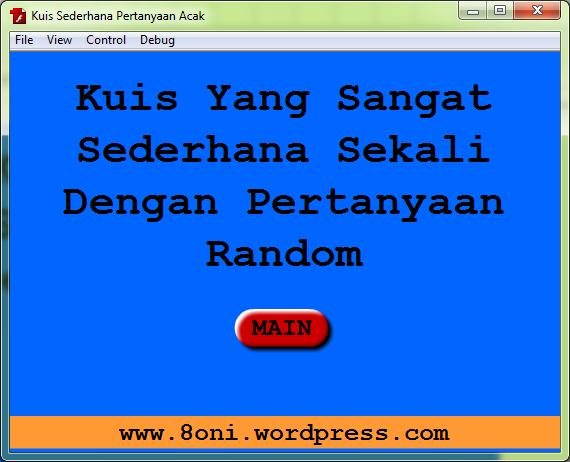
Kuis dimulai saat user menekan tombol MAIN

Salah satu contoh pertanyaan yang ada di dalam kuis. [Sesuai dengan judulnya “Pertanyaan Sederhana” kan? :P]

Hasil bila memilih jawaban yang benar [sebelah kiri] dan hasil bila memilih jawaban yang salah [sebelah kanan].
Flash dari postingan ini bisa di lihat di sini
Cara untuk membuat button bisa di lihat di sini.
Cara untuk memberi efek pada button bisa di lihat di sini.
Cara untuk mengubah warna background stage bisa di lihat di sini.
Sebelumnya aktifkan dulu panel Components [bila belum aktif] dengan menggunakan menu Window -> Component atau menekan Ctrl+F7.

Akan muncul panel Components di tengah layar, silakan taruh di tempat yang tidak mengganggu Anda bekerja atau tempelkan pada panel yang lain. 🙂
Untuk menaruh Combo Box di stage buka panel Components kemudian drag and drop Combo Box ke posisi yang di inginkan. 😀

Untuk mengisi Combo Box aktifkan panel Parameters kemudian double click pada kolom labels, akan muncul form Values.


Urutan pada form Values akan menjadi urutan pada pilihan Combo Box. Untuk mengatur tampilan urutan gunakan button UP and DOWN. Untuk menambahkan isi gunakan button PLUS dan untuk menghilangkan isi gunakan button MINUS .
- Rename Layer 1 dengan nama Soal dan buatlah tampilan seperti di bawah ini
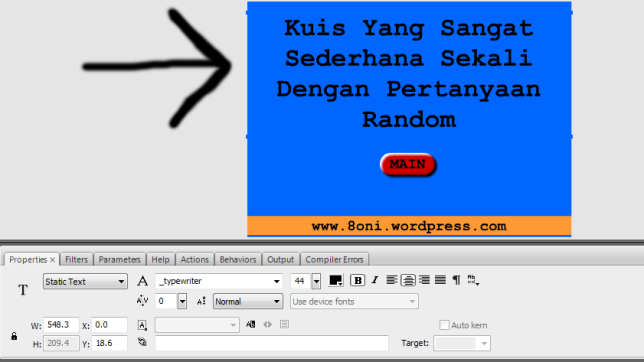
Tulisan “Kuis Yang Sangat Sederhana Sekali Dengan Pertanyaan Random” dibuat dengan menggunakan Text Tool dengan Text type Static Text.

Jangan lupa untuk memberi nama btn_Main di kotak Instance name.
- Buat layer baru dengan nama Actions dan ketikkan code di bawah ini :
stop();
function randRange(min:Number, max:Number):Number {
var randomNum:Number = Math.floor(Math.random() * (max – min + 1)) + min;
return randomNum;
}
var n:Number = randRange(2, 7); // min = 2 max 7
//trace(n);
btn_Main.onRelease = function ()
{
gotoAndPlay(n);
}
- Penjelasan code akan diberikan nanti 😀
- Buat pertanyaan di frame ke 2 layer Soal. Untuk sekarang ikuti dulu contoh pertanyaan saya 😀

Pertanyaan “Warna langit itu warna” dibuat dengan menggunakan Text Tool dengan Text type Static Text.

Jangan lupa memberi nama cb1 di kotak Instance name.
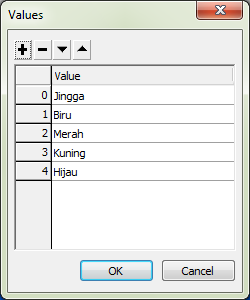
Isikan nilai di atas pada Combo Box cb1. Tolong perhatikan besar kecilnya huruf terutama pada kata “Biru”. 🙂

Jangan lupa memberi nama btn_Jawab pada kotak Instance Name.
- Buat frame 2 pada layer Actions dan ketikkan code di bawah ini
stop();
btn_Jawab.onRelease = function ()
{
if(cb1.value == “Biru” )
{
gotoAndPlay(8); // Jawaban benar
}
else
{
gotoAndPlay(9); // Jawaban salah
}
}
- Buat pertanyaan di frame ke 3 layer Soal. Untuk sekarang ikuti dulu contoh pertanyaan saya 😀 [Khusus untuk pertanyaan ini agak istimewa karena apapun yang Anda pilih jawabannya pasti benar 😉 ]

Pertanyaan “Presiden Indonesia sekarang bernama” dibuat dengan menggunakan Text Tool dengan Text type Static Text.

Jangan lupa memberi nama cb2 di kotak Instance name.

Isikan nilai di atas pada Combo Box cb2.

Jangan lupa memberi nama btn_Jawab pada kotak Instance Name.
- Buat frame 3 pada layer Actions dan ketikkan code di bawah ini
stop();
btn_Jawab.onRelease = function ()
{
gotoAndPlay(8); // Apapun jawabannya pasti benar 🙂
}
- Buat pertanyaan di frame ke 4 layer Soal. Untuk sekarang ikuti dulu contoh pertanyaan saya 😀

Pertanyaan “Rasa gula itu” dibuat dengan menggunakan Text Tool dengan Text type Static Text.

Jangan lupa memberi nama cb3 di kotak Instance name.

Isikan nilai di atas pada Combo Box cb3. Tolong perhatikan besar kecilnya huruf terutama pada kata “manis”. 🙂
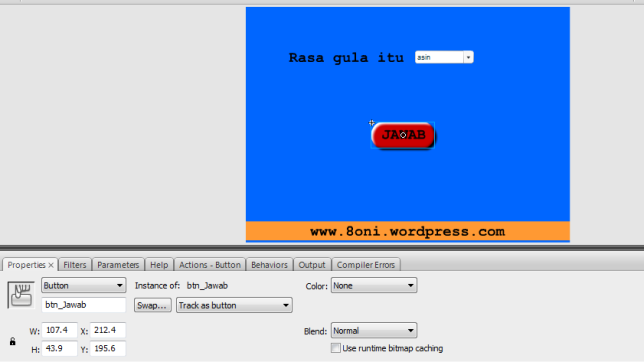
Jangan lupa memberi nama btn_Jawab pada kotak Instance Name.
- Buat frame 4 pada layer Actions dan ketikkan code di bawah ini
stop();
btn_Jawab.onRelease = function ()
{
if(cb3.value == “manis” )
{
gotoAndPlay(8); // Jawaban benar
}
else
{
gotoAndPlay(9); // Jawaban salah
}
}
- Buat pertanyaan di frame ke 5 layer Soal. Untuk sekarang ikuti dulu contoh pertanyaan saya 😀

Pertanyaan “Kalau masuk rumah lewat” dibuat dengan menggunakan Text Tool dengan Text type Static Text.
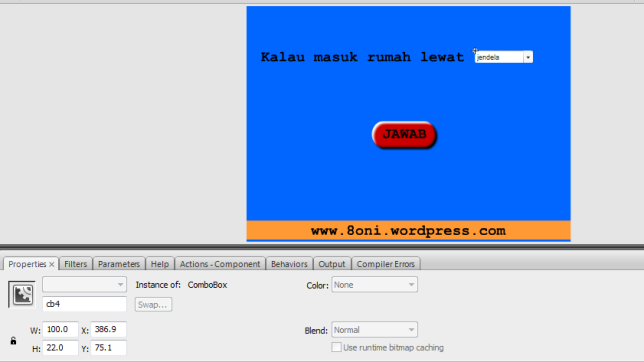
Jangan lupa memberi nama cb4 di kotak Instance name.

Isikan nilai di atas pada Combo Box cb4. Tolong perhatikan besar kecilnya huruf terutama pada kata “pintu”. 🙂

Jangan lupa memberi nama btn_Jawab pada kotak Instance Name.
- Buat frame 5 pada layer Actions dan ketikkan code di bawah ini
stop();
btn_Jawab.onRelease = function ()
{
if(cb4.value == “pintu” )
{
gotoAndPlay(8); // Jawaban benar
}
else
{
gotoAndPlay(9); // Jawaban salah
}
}
- Buat pertanyaan di frame ke 6 layer Soal. Untuk sekarang ikuti dulu contoh pertanyaan saya 😀

Pertanyaan “Kucing itu berkaki” dibuat dengan menggunakan Text Tool dengan Text type Static Text.

Jangan lupa memberi nama cb5 di kotak Instance name.
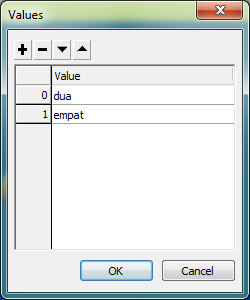
Isikan nilai di atas pada Combo Box cb5. Tolong perhatikan besar kecilnya huruf terutama pada kata “empat”. 🙂

Jangan lupa memberi nama btn_Jawab pada kotak Instance Name.
- Buat frame 6 pada layer Actions dan ketikkan code di bawah ini
stop();
btn_Jawab.onRelease = function ()
{
if(cb5.value == “empat” )
{
gotoAndPlay(8); // Jawaban benar
}
else
{
gotoAndPlay(9); // Jawaban salah
}
}
- Buat pertanyaan di frame ke 7 layer Soal. Untuk sekarang ikuti dulu contoh pertanyaan saya 😀

Pertanyaan “Kepompong akan berubah menjadi” dibuat dengan menggunakan Text Tool dengan Text type Static Text.

Jangan lupa memberi nama cb6 di kotak Instance name.
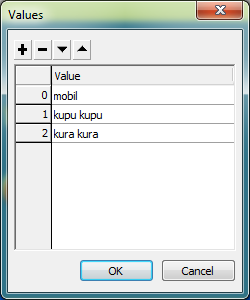
Isikan nilai di atas pada Combo Box cb6. Tolong perhatikan besar kecilnya huruf terutama pada kata “kupu kupu”. 🙂

Jangan lupa memberi nama btn_Jawab pada kotak Instance Name.
- Buat frame 7 pada layer Actions dan ketikkan code di bawah ini
stop();
btn_Jawab.onRelease = function ()
{
if(cb6.value == “kupu kupu” )
{
gotoAndPlay(8); // Jawaban benar
}
else
{
gotoAndPlay(9); // Jawaban salah
}
}
- Buat frame 8 pada layer Soal dan buat seperti contoh di bawah ini

Kata “Selamat Anda menang! Mau coba jawab pertanyaan yang lain?” dibuat dengan menggunakan Text Tool dengan Text type Static Text.
- Buat frame 8 pada layer Actions dan ketikkan code di bawah ini
stop();
- Buat frame 9 pada layer Soal dan buat seperti contoh di bawah ini

Kata “Maaf Anda kurang beruntung… Mau coba jawab pertanyaan yang lain?” dibuat dengan menggunakan Text Tool dengan Text type Static Text.
- Buat frame 8 pada layer Actions dan ketikkan code di bawah ini
stop();
- Test movie dengan menekan Ctrl+Enter.
Penjelasan code :
stop();
Menghentikan jalannya flash.
function randRange(min:Number, max:Number):Number {
var randomNum:Number = Math.floor(Math.random() * (max – min + 1)) + min;
return randomNum;
}
var n:Number = randRange(2, 7); // min = 2 max 7
//trace(n);
btn_Main.onRelease = function ()
{
gotoAndPlay(n);
}
Membuat fungsi bernama randRange yang akan menghasilkan keluaran nilai acak dari range 2 sampai 7. Kuis yang dibuat ada 6 pertanyaan. Pertanyaan pertama dibuat di frame ke 2 dan berakhir di frame 7, itu sebabnya diatur agar nilai yang keluar antara 2 sampai 7. Kemudian saat tombol btn_Main ditekan maka flash akan menuju ke frame di antara frame 2 dan frame 7 tersebut.
btn_Jawab.onRelease = function ()
{
if(cb1.value == “Biru” )
{
gotoAndPlay(8); // Jawaban benar
}
else
{
gotoAndPlay(9); // Jawaban salah
}
}
Pada saat button btn_Jawab ditekan maka akan dicek apakah nilai yang dipilih pada Combo Box adalah “Biru” atau tidak. Bila iya maka flash akan menuju frame ke 8 dan bila bukan maka flash akan menuju frame 9.
btn_Jawab.onRelease = function ()
{
gotoAndPlay(8); // Apapun jawabannya pasti benar 🙂
}
Pada saat button btn_Jawab ditekan maka flash akan menuju frame ke 9. Khusus untuk pertanyaan ini semua jawabannya dianggap benar 🙂
btn_Jawab.onRelease = function ()
{
if(cb3.value == “manis” )
{
gotoAndPlay(8); // Jawaban benar
}
else
{
gotoAndPlay(9); // Jawaban salah
}
}
Pada saat button btn_Jawab ditekan maka akan dicek apakah nilai yang dipilih pada Combo Box adalah “manis” atau tidak. Bila iya maka flash akan menuju frame ke 8 dan bila bukan maka flash akan menuju frame 9.
btn_Jawab.onRelease = function ()
{
if(cb4.value == “pintu” )
{
gotoAndPlay(8); // Jawaban benar
}
else
{
gotoAndPlay(9); // Jawaban salah
}
}
Pada saat button btn_Jawab ditekan maka akan dicek apakah nilai yang dipilih pada Combo Box adalah “pintu” atau tidak. Bila iya maka flash akan menuju frame ke 8 dan bila bukan maka flash akan menuju frame 9.
btn_Jawab.onRelease = function ()
{
if(cb5.value == “empat” )
{
gotoAndPlay(8); // Jawaban benar
}
else
{
gotoAndPlay(9); // Jawaban salah
}
}
Pada saat button btn_Jawab ditekan maka akan dicek apakah nilai yang dipilih pada Combo Box adalah “empat” atau tidak. Bila iya maka flash akan menuju frame ke 8 dan bila bukan maka flash akan menuju frame 9.
btn_Jawab.onRelease = function ()
{
if(cb6.value == “kupu kupu” )
{
gotoAndPlay(8); // Jawaban benar
}
else
{
gotoAndPlay(9); // Jawaban salah
}
}
Hasil jadi (*.fla) bisa di dl di
Hasil jadi dalam bentuk swf bisa di dl di sini.
Terima kasih sudah mampir dan membaca blog saya (^_^)
 Don't Be Evil~~ KARMA IS EXIST!
sasa
Maret 10, 2013 at 1:45 pm
kok eror ya???
SukaSuka
8oni
Maret 10, 2013 at 3:34 pm
Bisa dijelaskan lebih detail error nya di mana? Supaya saya bisa memberikan jawaban yang jelas 🙂
SukaSuka
m3l_design@yahoo.com
September 22, 2013 at 7:17 am
Eror itu coba diketik jangan dicopy paste dari webnya,, sya udah coba ternyata tanda petiknya harus diketik ulang
SukaSuka
sitijumatun
Mei 20, 2014 at 9:31 am
saya udah coba tapi tiap habis masukin skrip ada peringatan errorr encountered }
mohon pencerahannya
SukaSuka
8oni
Mei 20, 2014 at 8:49 pm
Itu berarti ada kurang {, pasangannya. Coba Ctrl+F nyari yang muka kanan/yang muka kiri terus hitung jumlahnya. Soalnya mereka itu harus sepasang. Jadi kalau kurang 1 ya sudah, terjadilah error.
SukaSuka
iin
Juli 2, 2014 at 10:04 am
terimaksih, tutorialnya sangat membantu
kalau diaplikasikan sampai skornya muncul bisa gak ya?
SukaSuka
8oni
Juli 3, 2014 at 12:21 pm
Coba lihat https://8oni.wordpress.com/2011/05/16/flash8-flashcs3-membuat-kuis-matematika-sederhana/ untuk menambah skor 🙂
SukaSuka